サーバーに接続出来ないトラブルについて
一部の方で「サーバーに接続できませんでした」と表示される現象がございました。
この現象が起きた場合は、下記の手順を行ってください。
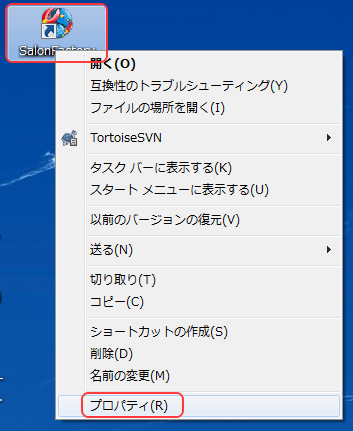
- サロンファクトリーを起動するアイコンを右クリックしプロパティを選択します。
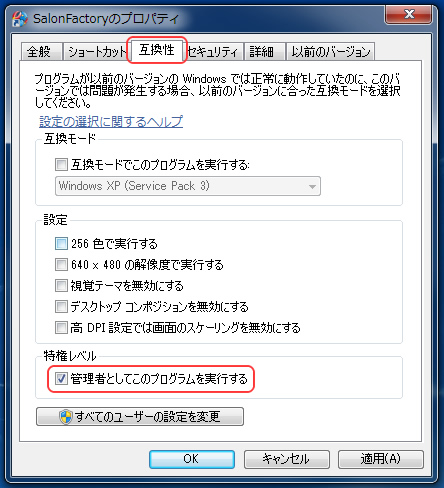
- 「互換性」タブを開き「特権レベル」内の「管理者としてこのプログラムを実行する」
にチェックを入れます。
 た
た - 「OK」ボタンをクリックします。
- サロンファクトリーを再起動して、再度ログインをお試しください。
上記の方法で解決しない場合は以下をお試し下さい
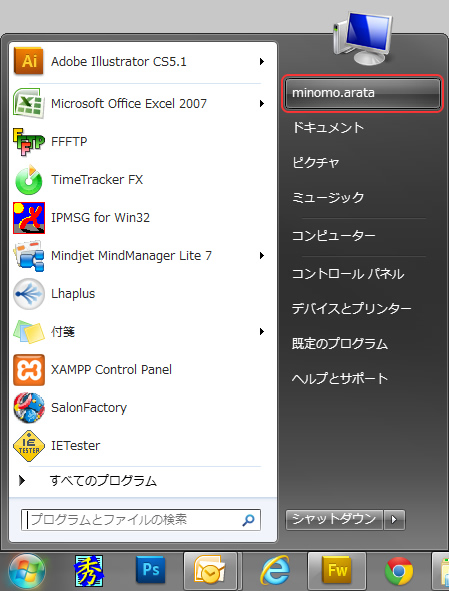
- 左下のスタートメニューから、現在パソコンにログインしている
ユーザー名をクリックします。
- フォルダ「AppData」を開きます。
▼フォルダ「AppData」が表示されない場合
「AppData」は通常、『隠しフォルダ』になっています。
隠しフォルダの表示方法はこちらをご覧ください。 - フォルダ「Local」を開きます。
- フォルダ「VirtualStore」を開きます。
- フォルダ「Program Files (x86)」を開きます。
(ない場合は、フォルダ「Program Files」を開きます。) - フォルダ「CLOUD」を開きます。
- フォルダ「SalonFactory」を開きます。
- ファイル「Client.index」を削除します。
- サロンファクトリーを再起動して、ログインをお試しください。
ご迷惑をお掛けし、大変申し訳ございません。
ご質問等ございましたら、SalonFactoryカスタマーサポートまでご連絡ください。
/ver3/support/user/index.html
2013年3月29日 SalonFactoryカスタマーサポート